
你是不是也这样?在Chrome里看到有用的网页就猛戳那个小星星收藏,想着“下次再看”。结果呢,没过多久,书签栏就挤得像个春运火车站,找个之前存的好东西得靠缘分-1。要么就是标签页开得太多,密密麻麻根本分不清谁是谁,电脑卡到怀疑人生。别急,你不是一个人!今天咱就唠点实在的,手把手教你把Chrome收拾得利利索索,让你找东西快人一步,工作学习效率蹭蹭往上走-4。
说起Chrome怎么样整理才能高效,第一步也是最基础的一步,就是给你的书签们安个“家”——创建文件夹。别把所有东西都堆在“书签栏”这个“客厅”里,那能不乱吗?你可以在书签管理器里(按Ctrl+Shift+O就能快速打开),新建几个像“工作搞钱”、“学习充电”、“娱乐摸鱼”这样的大文件夹-1。这就像是给你的数字资料做了个清晰的分类收纳,下次找起来目标明确,一眼到位。更进一步,你还可以在大文件夹里建立子文件夹,比如在“学习充电”下面再分“外语学习”、“编程教程”、“兴趣阅读”,精细化管理的感觉,简直不要太爽-6。
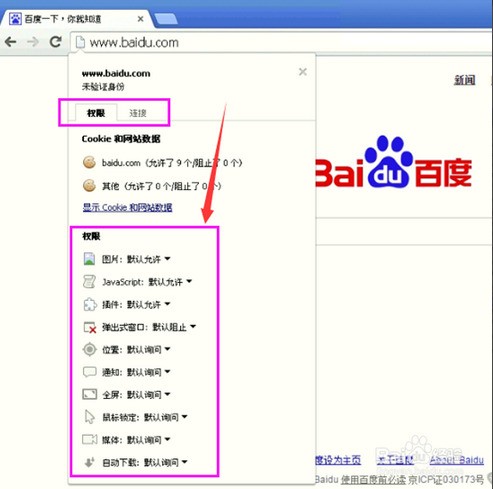
光有文件夹还不够,有时候文件夹里的书签数量一多,看着还是眼花。这时候,Chrome怎么样才能让列表更清爽呢?试试“按名称排序”这个隐藏功能吧!在书签管理器的工具栏上,通常会有个“整理”或“排序”的选项,选择“按名称排序”,瞬间所有书签就会乖乖地按字母顺序(A到Z)排好队-4。这对于整理那些零散的、还没来得及分类的链接特别管用,瞬间从杂乱无章变成井然有序。如果你想更省事,甚至可以直接把所有书签都拖进一个文件夹,然后一键字母排序,对付那些“历史遗留问题”效果拔群。
不过啊,要说到最近几年Chrome在整理方面最让人拍手叫好的创新,那非得是 “标签页分组” 功能莫属了-8。这个功能可太懂咱们打工人的心了!当你同时研究一个项目、规划一次旅行,需要打开十几个相关网页时,右键点击任意一个标签页,选择“将标签页添加到新组”,然后给它起个名(比如“三亚旅游攻略”),再选个醒目的颜色(比如活力橙)。瞧,相关的标签页立刻就被一个彩色小标“抱团”了,你可以一键折叠或展开整个组-8。这样一来,标签栏再也不会被挤爆,你可以从容地在“工作项目组”、“购物比价组”、“周末食谱组”之间无缝切换,思路再也不怕被打断了。甚至有消息说,未来的Chrome可能会引入AI智能建议分组,想想都觉得期待-8!
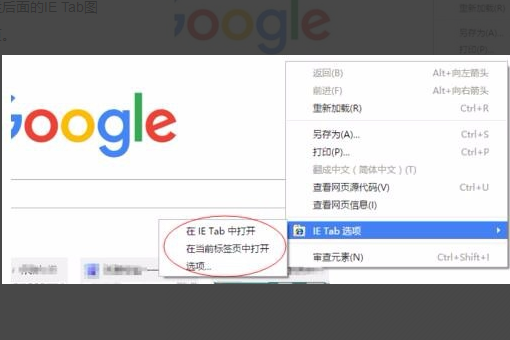
除了这些手动整理的妙招,你还可以“借力打力”,用一些Chrome自带的高效小技巧。比如,当你暂时结束一个任务,想把当前所有打开的标签页都保存下来以防万一,不用一个个存书签,直接按Ctrl+Shift+D,就能把所有打开的标签页一键保存到一个新的书签文件夹中,方便极了-10。等你下次想继续时,右键点击那个文件夹选择“全部打开”,工作现场瞬间还原。这个小窍门特别适合应对临时开会、电脑突然重启这类“突发状况”。
聊了这么多,其实很多人想知道,Chrome怎么样才能更“聪明”地、自动地帮我们整理信息呢?这就要提到一个实验中的“黑科技”功能了,它叫“Journeys”(旅程)-7。这个功能可以自动分析你的浏览历史,把那些主题相关的网页(比如你连续几天都在的某个旅游目的地、某个产品评测)智能地归类到一起,形成一个完整的“探索旅程”-7。虽然目前可能还不算特别普及,但它代表了浏览器整理从“手动收纳”向“智能理解”发展的方向,未来可期。
说到底,把Chrome整理好,不光是看着舒服,它实实在在地节省了我们翻找的时间,减少了因为杂乱带来的焦虑感,让我们能把宝贵的注意力真正集中在有价值的内容上-1。从今天起,花上半小时,用上面这几招给你的Chrome来个“大扫除”吧,保证你会有种神清气爽、一切尽在掌控的感觉!
网友提问与回答
1. 网友“爱学习的土豆”提问:文章里说的标签分组和书签文件夹,我感觉功能好像啊,不都是把网页归类吗?它俩到底有啥本质区别?我该什么时候用哪个?
嘿,这个问题问到点子上了!很多朋友刚开始都会有这个疑惑。我给你打个比方你就明白了:书签文件夹像是你的“长期档案库”,而标签页分组更像是你“当前办公桌面上正在处理的文件堆”。
本质与用途:书签是你决定要长期或反复访问的网页,放进文件夹是为了永久或长期归档-1。比如你收藏的公司官网、常用的工具站、一篇打算反复阅读的深度文章。而标签页分组管理的是你当前已经打开、正在使用或短期内需要参照的网页-8。比如你正在写的报告需要参考的5个资料网页、正在比价的3个商品页面。
关闭与丢失风险:这是最关键的区别!当你关闭浏览器时,书签文件夹里的内容安全无虞,下次打开还在。但标签页分组里的网页,如果你没特意保存,关闭浏览器或分组后就没了-8。所以分组适合处理临时性、阶段性的任务。
使用场景建议:
用书签文件夹:收藏你认为有价值、需要以后反复看的教程、文章、网站。适合做知识管理和资源积累。
用标签页分组:处理一个具体项目(如做PPT、写代码)、规划一次具体活动(如旅行、购物)、进行一项主题研究(如查某个历史事件)。任务结束,可以直接关闭整个组,桌面(标签栏)立马变干净-8。
简单说,判断标准就是:这个网页我以后还会不会经常主动去找它?会,就存书签;不会,但现在需要开着用,就放进标签组。
2. 网友“整理强迫症晚期”提问:我是一个整理爱好者,喜欢一切井井有条。除了上面这些,Chrome在整理方面还有什么不为人知的高级技巧或隐藏设置吗?
当然有!给整理爱好者推荐几个进阶玩法,让你的Chrome整洁度再上一个Level:
自定义引擎,打造终极地址栏:这个功能强大到被严重低估!你可以把任何网站的功能,集成到Chrome地址栏里。例如,设置好后,在地址栏输入
wiki+空格+关键词,就能直接跳转到维基百科的结果页;输入tao+空格+商品名,就能直达淘宝-10。这样你就不用先打开网站、再点框、再输入了。设置路径在:设置->引擎->管理引擎和网站->添加。你可以为知乎、豆瓣、B站甚至公司内网都设置一个快捷命令,瞬间感觉自己的浏览器变成了特工终端。利用“书签描述”和“书签关键词”进行精准检索:在添加或编辑书签时,除了标题,还有“描述”和“关键词”两个字段可以填写-4。比如你收藏了一篇关于“时间管理”的文章,可以在关键词里加上“效率”、“GTD”、“方法论”等标签。以后在书签管理器的框里,你不仅能用标题搜,用这些关键词也能快速定位到它。这相当于给你的书签建立了多维度的索引系统。
定期“断舍离”与备份:整理不是一劳永逸。可以每个季度回顾一下书签,删除那些已经失效、过时或不再感兴趣的链接。同时,一定要学会备份!在书签管理器中,点击右上角三个点,选择
导出书签,就能得到一个html文件-4。把它存到网盘里,以后即使换电脑、重装系统,也能一键导入书签完美恢复。这是你数字资产的安全绳。
3. 网友“小白求放过”提问:听起来都好复杂啊……有没有那种完全不用我动手,Chrome自己能“偷偷”帮我整理一下的懒人办法?
哈哈,完全理解!对于想“躺平”的用户,还真有一些偏向“自动化”和“省心化”的思路:
依赖强大的地址栏:这是最容易被忽略的“懒人神器”。其实你并不需要记住每个网页存在了哪个书签文件夹里。只要你有大概印象,直接在地址栏输入关键词进行。Chrome的地址栏(Omnibox)会同时你的浏览历史、书签标题和内容,很多时候比你手动去文件夹里翻找还要快-10。比如你记得看过一篇关于“猫咪行为学”的文章但没 bookmark,在地址栏打“猫 行为”,它很可能就从历史记录里给你找出来了。
拥抱“稍后读”类扩展程序:如果你是因为“收藏了等于看了”而堆积了大量文章,那么像Pocket、Instapaper这类“稍后读”工具比书签更合适。它们的界面就是为阅读列表设计的,通常有更好的移动端同步和阅读体验。你可以一键把文章保存过去,Chrome书签栏只保留最核心的网站入口,从而减轻书签系统的压力。
期待未来的智能功能:就像前面提到的“Journeys”功能所预示的,浏览器的进化方向就是更智能-7。虽然现在还不能完全“自动驾驶”,但我们可以保持关注。同时,确保你登录了谷歌账号并开启了同步功能。这样,至少你的书签、历史记录、打开的标签页可以在手机、平板、办公室电脑和家里电脑之间自动同步-8。当你在一台设备上找不到时,可以立刻去另一台设备的历史记录里找找看,这也是一种被动的“整理”和备份。
希望这些从基础到进阶,再到“偷懒”的答案,能帮到不同习惯的你!浏览器的整理,最终目的是服务于你,怎么舒服、怎么高效就怎么来。