
唉,你说这事儿烦人不?上周我整理手机相册,发现光是去年旅游的照片就占了快50个G!想发朋友圈九宫格都得精挑细选,不然一张高清图半天传不上去,急死个人。更别提那些做自媒体、开网店的朋友了,网站图片太大加载慢,顾客早就跑没影了。图片体积和画质之间的拉锯战,真是咱们数字生活中的日常烦恼。
但别担心,今天我就跟你好好唠唠怎么样压缩图片才能既省空间又不影响观看,这些方法可都是我这几年摸爬滚打总结出来的干货,保管实用!
一、 图片压缩,到底为了啥?
你可能觉得,现在手机、硬盘空间都不小,压缩图片多此一举。其实不然!网站和社交平台都对上传图片有大小限制,比如很多平台要求单图不超过5MB-1。图片太大,直接传不上去。

这直接影响用户体验和你的钱包。网站上图片体积太大,加载速度就会变慢。现在大家可都没啥耐心,页面几秒打不开,用户可能直接就关闭了-4。对于做网站的朋友来说,图片太大还会影响引擎的排名。如果是把图片存在云盘或者服务器上,小体积的图片也能节省不少存储空间和流量成本-1。
所以,学会压缩图片,绝对是项稳赚不赔的数字生活技能。
二、 三大法宝:总有一款适合你的压缩方法
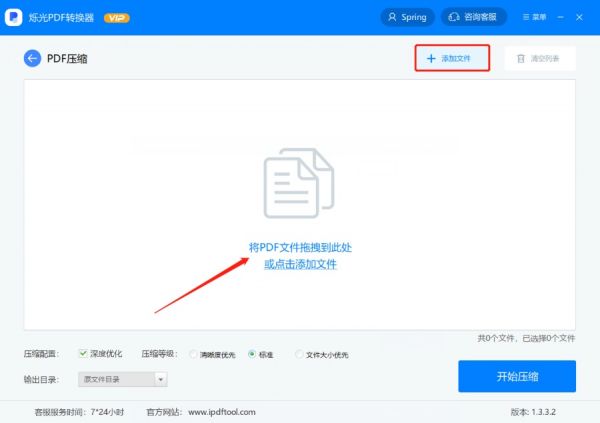
1. 在线压缩工具:方便快捷的“应急小能手”
对于绝大多数人来说,在线工具是首选,不用安装软件,打开网页就能用。
这里首推 TinyPNG,它在设计师和开发者里名气很响-1。用法傻瓜式:打开网站,把图片拖进去,它自动压缩,你再下载就行。它对PNG图片的压缩效果尤其出色,能在保持透明通道的同时,把体积压下去不少-7。不过它也有局限,比如免费版单次最多处理20张,单张图片不能超过5MB-1。
如果你需要处理大量图片或者单张很大的图片,可以试试 Zippic。它号称对图片数量和体积都“无上限”,还能进行本地压缩,也就是说你的图片不用上传到别人的服务器,隐私更有保障-1。根据测试,它在保持画质清晰的前提下,压缩率往往比TinyPNG还高一点-1。
其他像 iLoveIMG、Compressor.io 等也都是很流行的选择-4。它们通常支持批量处理,还能直接从Google Drive或Dropbox导入图片,非常方便-4。
2. 专业软件:追求极致控制力的“大师之选”
如果你经常需要处理图片,或者对压缩的细节(比如精确到KB的大小、具体的压缩算法)有要求,那么专业软件更适合你。
Photoshop 是行业标杆。它“另存为Web所用格式”的功能非常强大,你可以实时调整图片质量、格式,并看到预估的文件大小和加载时间-6。你可以精细地在画质和体积之间找到最佳平衡点。
对于喜欢免费和开源的伙伴,GIMP 是个绝佳的替代品。它的压缩功能也很专业:打开图片后,通过“文件” -> “导出为”来选择格式(如JPEG或PNG),然后调整质量滑块或压缩级别即可-2。在导出前,你还可以先用“缩放图像”功能减小图片的尺寸,这是从根本上给文件“瘦身”的好办法-2。
3. 系统自带与综合工具:容易被忽略的“隐藏高手”
其实,你的电脑系统里可能就藏着好用的工具。比如 Mac电脑自带的“预览”程序,打开图片后点击“文件” -> “导出”,就能通过一个质量滑块来调整并压缩图片,非常简单直观-9。
Windows用户则可以尝试 Caesium 这类免费软件。它界面友好,支持批量压缩,你可以用滑块统一设置所有图片的压缩质量,效率很高-9。
现在很多综合性强的编辑工具也集成了不错的压缩功能。比如 CapCut(剪映)的在线版,它不仅是个视频剪辑工具,其图片编辑器也提供了压缩选项。你可以在导出时灵活选择文件格式、尺寸倍数和质量等级,来达到目标文件大小-3-5。这对于习惯用一款工具搞定多种需求的人来说很省事。
看到这儿,你可能会问,知道了工具,但具体怎么样压缩图片效果才最好呢?别急,关键技巧在这儿。
三、 核心技巧:这样压,又快又好!
先调尺寸,再压质量:这是最有效的一招。一张4000x3000像素的图片,即使质量调低,文件也可能不小。但如果先把尺寸缩小到适合网络显示的宽度(比如1200像素),文件体积会立竿见影地减小,然后再微调压缩质量-2。
选对格式很重要:
JPEG (JPG):最适合照片、色彩丰富的图片。它是一种“有损压缩”,可以通过“质量”参数(通常1-100%)控制压缩程度。质量75%-85%通常能在体积和画质间取得很好平衡-2。
PNG:适合图标、Logo、需要透明背景的图片。它是一种“无损压缩”。压缩时主要调整“压缩级别”,级别越高,文件越小,但保存时间可能稍长-2。
WebP:谷歌推出的新格式,在相同画质下,通常能比JPEG和PNG体积更小,是现代网页图片的优选-1。
善用预览功能:许多工具(如GIMP、Photoshop)在调整压缩参数时,会提供实时预览窗口,让你直观看到压缩后的画质和文件大小,避免盲目操作-2-6。
批量处理省大心:如果你有成百上千张照片要处理,务必选择支持批量压缩的工具,比如前面提到的Caesium、Zippic、iLoveIMG等-1-4-9,能节省大量重复劳动的时间。
说到底,怎么样压缩图片这件事,没有唯一标准答案,关键是理解原理,多尝试不同工具和设置,找到最适合自己当前需求的那个平衡点。
网友互动答疑
@小白想学摄影: 博主你好!我刚入门学摄影,用相机拍的都是RAW或者很大的JPG,每次想挑几张发社交媒体都特别麻烦,电脑导来导去。有没有什么更“懒人”一点的方法,最好能在手机上就简单处理一下?
答: 嘿,摄影同好你好!你这个问题特别实际,从电脑到手机再到社交平台,这个流程确实容易让热情在繁琐中消磨。对于咱们这种“懒人”(其实是追求效率的人),我有几个亲测好用的思路:
利用好手机的“无线传输”+“自动压缩”功能。 很多新款相机都支持Wi-Fi或蓝牙直连手机APP(比如佳能的Camera Connect,索尼的Imaging Edge Mobile)。你可以在APP里直接浏览相机里的照片,最关键的是,在传输到手机时,APP通常会询问你是传输原始文件还是压缩后的版本。选择压缩版(一般是调整到适合手机屏幕观看的尺寸和画质),这样直接传到手机里的照片就已经是“瘦身”过的,体积可能只有原片的几分之一,立刻就能发朋友圈了。
在手机上安装一款“全能型”图片处理App。 我推荐 Snapseed(免费,谷歌出品)或 Lightroom Mobile(部分高级功能需订阅)。它们绝不仅是滤镜工具。以Snapseed为例,你导入大图后,使用“工具”菜单里的 “调整图片” 进行基本调色,然后最关键的一步是使用 “裁剪” 或 “旋转” 工具(是的,就是这两个基础工具)。当你进行裁剪或确认旋转时,App通常会提示你是否要调整图片尺寸或质量来节省空间。你可以在这里选择一个中等画质输出。Lightroom Mobile则更专业,在“导出”选项里可以直接设置图片的边长限制(如最长边设为2048像素)和JPG质量,非常直观。
可以试试社交平台自带的“魔力”。 微信、小红书等App在你选择上传原图后,往往也会在后台进行一定的智能压缩优化。对于非商业用途的日常分享,这个画质完全足够,而且是全自动的,最省心。核心思路就是:把压缩环节提前,在从相机到手机的传输过程中,或者在手机修图后导出时,就完成这件事,而不是等到最后上传平台时再去折腾。 试试看,希望能帮你节省更多时间,专注于拍摄和创作的乐趣!
@独立站卖家小王: 大哥文章写得太实用了!我就是做独立站卖服装的,网站图片一多加载确实慢。我目前是用Photoshop一张张改,累死。想问问,有没有什么方法或工具,能让我一次性处理好所有产品图的尺寸和压缩,最好还能保持一个统一的样子,看起来专业点?
答: 小王你好!独立站卖货,图片就是你的门面,加载速度直接影响转化率,你这个问题非常关键。一张张处理PS确实效率太低,是时候拥抱“批处理”和“标准化工作流”了。
强力推荐你研究一下Photoshop的“动作”和“图像处理器”功能。 这才是PS应对你这种需求的大杀器。具体可以这么操作:1. 创建“动作”:打开一张典型的产品图,在“动作”面板新建一个动作,给它起名“产品图优化”。然后开始录制:先“图像-图像大小”,将宽度统一设置为你的网站最佳显示宽度(比如1200像素)。再“文件-导出-存储为Web所用格式”,选择JPEG格式,设置一个合适的质量(比如80%)。操作完后停止录制。这个“动作”就记住了你所有的操作步骤。2. 使用“图像处理器”:点击“文件-脚本-图像处理器”,选择包含所有产品图的文件夹,选择输出位置,在“首选项”里勾选“运行动作”,并选择你刚创建的“产品图优化”动作。点击运行,PS就会自动打开文件夹里的每一张图,执行完全相同的调整尺寸和压缩操作,然后保存好。你喝杯咖啡的功夫,几百张图就处理完了,而且尺寸画质绝对统一。
如果觉得PS还是复杂,可以转向更专注批处理的工具。 比如 Caesium(电脑软件)或 Picdiet(在线工具,但注意它只处理JPG)-4。这类工具界面更简单,通常就是添加整个文件夹,然后设置一个统一的目标质量或文件大小上限,一键批量处理。对于服装图,背景干净,用中等偏上的压缩率就能得到很好的效果。
更进一步的专业做法,是考虑使用“内容分发网络”服务。 像腾讯云、阿里云的对象存储服务,都提供强大的图片处理功能。你可以把原图上传上去,然后在网站里引用一个特殊的图片链接,在链接后面加上参数,比如 ?x-oss-process=image/resize,w_1200/quality,Q_80,云服务就会实时按你的要求缩放图片并调整质量后发送给用户。这样你只需要管理一份高清原图,前端可以灵活按需生成不同尺寸,特别适合商品详情页(列表用小图,详情用大图)。虽然前期设置需要一点技术,但这是真正一劳永逸、提升网站性能的专业解决方案-7。
@退休的刘阿姨: 姑娘,你这篇文章我看了好几遍,好多电脑词儿还是不太明白。我就想问问,我用安卓手机,平时就是给孙子拍拍照,在微信里发给亲戚们看看。手机老是提示空间不足,说照片视频太多。这个“压缩”能在手机上学着弄吗?要简单点的,太复杂的我学不会。
答: 刘阿姨,您别客气,这个问题问得特别好,也是咱们长辈们最常遇到的实际困难。完全可以在手机上弄,而且有特别简单的方法,您放心,我给您说两个最省事的法子。
第一个方法,用手机相册自带的“释放空间”功能。 现在华为、小米、OPPO这些国产手机的相册App都很智能。您打开手机的“相册”,找找看有没有叫 “优化存储空间”、“释放空间” 或者 “手机管家-清理加速” 这样的选项。点进去,它通常会告诉您,可以 “将本地照片压缩后,原图安全地备份到云盘”。您开启这个功能后,手机会自动把您拍的照片,在连接Wi-Fi时悄悄上传到手机品牌提供的云空间里(比如华为云、小米云)。在您手机上只保留一张清晰度足够手机屏幕观看的、体积很小的“缩略图”。当您要点开看或者发给别人时,如果是Wi-Fi环境,它会快速加载出高清原图;如果是流量,就先用小图。这个操作几乎是全自动的,您只需要在设置里找到并打开这个开关就行,之后手机空间就会大大增加,再也不用担心提示空间不足了。这是最推荐您首先尝试的“一键解决”方案。
第二个方法,在微信发送时选择“不发送原图”。 您给亲戚发照片时,选中照片后点击发送,在发送按钮的旁边或者上方,仔细看一下,通常有一个小小的“原图”勾选项,默认可能是勾上的。您把这个“原图”的勾取消掉,再发送。这样发出去的照片,微信会自动进行很好的压缩,一张图可能就从好几M变成几百K,完全不影响在手机屏幕上观看,但能省下非常多的手机流量和存储空间。亲戚那边看着也很清晰。这个习惯稍微注意一下,就能有效缓解空间压力。
阿姨,您先从这两个最简单的方法试起,尤其是第一个相册自动管理功能。数码产品就是为咱们生活服务的,怎么方便怎么来,不用去记那些复杂的术语和步骤。希望这些能帮到您,以后可以尽情给孙子拍更多精彩瞬间啦!