
咱就是说,有没有朋友和我一样,家里供着一台“老爷机”?开机等的功夫够泡碗面,打开个Word文档,鼠标指针直接变成彩色小圈圈开始“爱的魔力转圈圈”……上个月,我用了快八年的笔记本彻底摆烂,开个机像老牛拉破车,慢得我哟,火气蹭蹭往上冒,恨不得给它来个“空中转体三周半”自由落体。
就在我几乎要把它挂上闲鱼标个“钢铁古董价”的时候,一个搞IT的哥们给我支了一招:“换个固态硬盘(SSD)吧,你这电脑的‘病根’就在那块老掉牙的机械硬盘上,花小钱办大事!” 他二话不说甩给我一个链接,主角就是今天要唠的——金士顿A400固态硬盘。当时我心里直打鼓,这牌子听说过,但金士顿A400怎么样,真的能点石成金吗?抱着死马当活马医的心态,我花了两百多块入手了一块480GB的,结果……好家伙,效果简直堪称魔法!
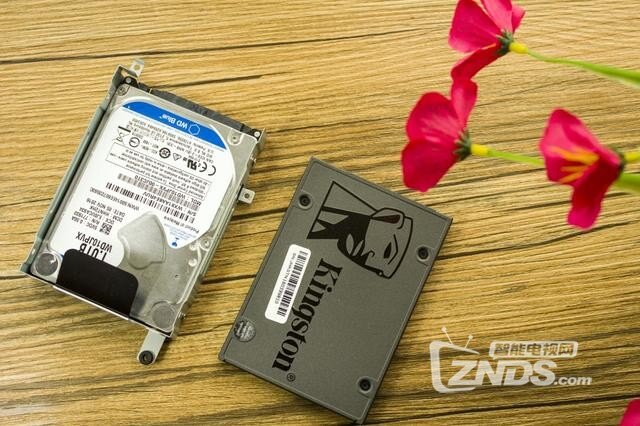
先说最直观的感受:快,快得不像同一台电脑! 之前开机迈进两分钟大关,现在按下电源键,去桌上拿杯水回来,系统已经妥妥地等在那儿了,整个过程也就十几二十秒-3。那种流畅感,就像从乡间泥泞小路一下子开上了城市高架桥,豁然开朗。以前打开Photoshop或者多个浏览器标签页,电脑就跟喘不上气似的,现在同时处理这些任务,响应都贼拉快,这才是多任务处理该有的样子嘛-4。所以,如果你问我初步体验金士顿A400怎么样,我会说,在解决老系统响应迟缓和开机慢这个核心痛点上,它绝对是“速效救心丸”-8。
当然啦,咱也不能光说优点。这块盘为啥这么神奇?它用的是非常成熟稳定的SATA 3.0接口-10,这就意味着,只要你的老电脑不是上古神器,基本都有这个接口,兼容性几乎满分,安装起来跟换个2.5英寸的机械硬盘一样简单,笔记本台式机通吃-5。它的连续读取速度能达到500MB/s,写入也有450MB/s(480GB及以上容量版本)-1,这速度是传统机械硬盘的十倍不止-4。你别看现在市面上NVMe协议的固态硬盘速度更快,但对于老主板来说,SATA接口的A400才是无需任何复杂改造、即插即用的“最优解”。
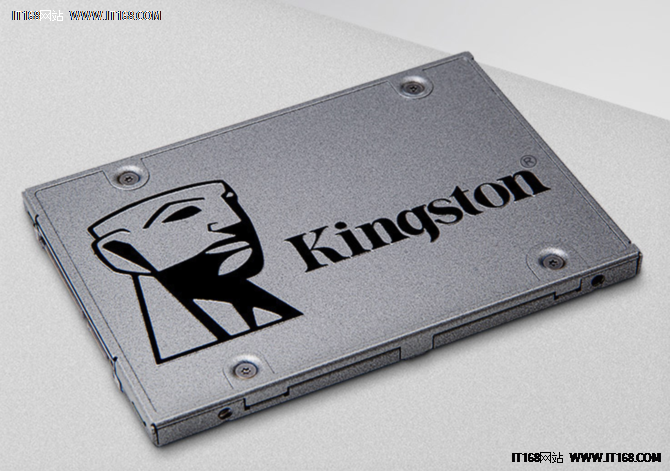
不过,话得分两头说。在用了一阵子之后,我对金士顿A400怎么样有了更全面的认识。它主打的是一个极高的性价比和稳定性,适合给老电脑续命,或者当个靠谱的系统盘、游戏盘。但它并非完美无缺。有用户反馈在持续拷贝超大体积的单文件时,速度可能会有所下降-1,这其实是它所用主控和缓存策略决定的,属于这个价位段的正常现象。所以,它更适合日常使用、办公学习和普通游戏,你要是想用它做频繁进行超大文件写入的专业视频剪辑,那可能就得考虑更高级别的产品了。
另外,必须提个醒!再靠谱的硬盘也有“翻车”的极低概率。我在网上就看到过一个揪心的案例,有用户买了A400用来存家人珍贵的照片视频,结果用了不到两年硬盘突然损坏,数据全失-6。这事儿给我敲了警钟:任何存储设备都不能是数据的“唯一保险箱”! 重要的资料,尤其是美好的记忆,一定要遵循“3-2-1”备份原则(至少3个副本,用2种不同介质,其中1份离线存放)。金士顿官方提供三年质保-4,算是个安心保障,但数据无价,自己的备份习惯才是终极防线。
总而言之,我这台差点退役的老伙计,靠着这块金士顿A400,愣是焕发了“第二春”-5。我现在码字、查资料、玩点不那么吃配置的老游戏,体验流畅了太多。它可能不是性能排行榜上的尖子生,但绝对是“经济适用”领域里的三好学生。如果你也有一台卡顿的老电脑,预算有限又不想彻底换代,那么花两百多块升级一块金士顿A400,很可能会成为你今年最值的一笔数码投资。
网友问题与回答
1. 网友“青春献给键盘”问:博主说得我心痒痒!我主要想用老电脑玩《英雄联盟》和《CS:GO》这类网游,升级这个金士顿A400够用吗?体验提升大不大?
答: 兄弟,这问题问到点子上了!我敢拍着胸脯说,提升会非常大,而且绝对是“感知最强”的升级之一。像《英雄联盟》《CS:GO》这类游戏,对硬盘的依赖主要体现在“地图加载速度”和“游戏内纹理、模型读取速度”上。
你的老电脑如果用的是机械硬盘,每次进游戏,读条那是最煎熬的,队友都进完了你还在那“努力连接中”。换成A400这样的固态硬盘后,游戏本体和地图数据读取速度会快上十倍不止-4。最直观的感觉就是:读条快人一步,很多时候你都会是房间里第一个加载完成的人,再也不用尴尬地等别人了。游戏过程中,换场景、复活时的等待时间也会大幅缩短,整体体验更加连贯、丝滑。
至于是否“够用”,答案是肯定的。这些游戏本身对硬盘的持续读写压力并不极端,A400 500MB/s左右的读写速度完全能够轻松应对-1。它能确保游戏文件被快速调用,把因为硬盘拖后腿而造成的卡顿、掉帧可能性降到最低。当然,游戏的最终帧数(FPS)更多取决于你的CPU和显卡,但升级A400能彻底解决“加载慢”这个痛点,让你老电脑的游戏体验上升一个大台阶。这笔投资,对于网游玩家来说,性价比极高。
2. 网友“选择困难症晚期”问:看到有120GB、240GB、480GB好几种容量,我该怎么选?只想装个系统让电脑变快,是不是买最小的最划算?
答: 老铁,我强烈建议你,至少从240GB容量起步,预算允许的话,480GB是当下最甜点的选择。原因很简单:不只是装系统,还要为系统和软件留出充足的呼吸空间。
120GB容量,在今天真的非常捉襟见肘。一个Windows系统更新可能就占用几十GB,再加上你必须安装的一些常用软件(微信、QQ、Office、浏览器等),120GB的盘很快就会被塞满。固态硬盘有个特性:当剩余空间过少时(比如低于总容量的10%-15%),性能会明显下降,影响你追求的“快”-1。你总不想刚升级完,用了几个月又因为空间问题变卡吧?
240GB是一个入门及格线,装系统和常用软件够用。但如果你还想装一两个常玩的游戏,或者有处理一些大文件的需求,480GB的从容感会好很多。算笔账:目前240GB和480GB版本的价差并不大,但容量翻倍-3。多花一点钱,换来的是未来两三年都不用担心空间焦虑的舒心。而且,480GB版本的综合写入性能通常也比小容量版本更好一些-10。所以,除非你的预算极其紧张,否则真的别选120GB,直接从240GB或480GB里挑,长远来看更划算,体验也更完整。
3. 网友“电脑小白不敢动”问:听起来很棒,但我完全不会拆电脑,这个安装过程复杂吗?会不会很容易搞坏?
答: 完全不用担心!给老电脑加装SATA接口的固态硬盘,几乎是DIY升级里最简单、最安全的一项了。你就把它想象成“给电脑换个更大、更快的小盒子”。
过程其实就三步:断电、开盖、插线。确保电脑完全关机并拔掉电源线(笔记本还要取下电池)。打开台式机的机箱侧板,或者笔记本底部的硬盘仓盖(通常只有几颗螺丝)。找到原来的机械硬盘,它通过两根线连接主板和电源。你只需小心地拔下这两根线,把它们原样插到新的金士顿A400上(接口是防呆设计的,不对根本插不进去),再把A400固定到硬盘位或笔记本硬盘仓里即可。
甚至,为了完全不动你原来的老硬盘(里面可能有资料),你可以选择让A400和它共存。台式机机箱里通常有多个硬盘位,你只需把A400用同样的方法接好,固定在一旁就行了。这样,老硬盘变成专门存资料的“D盘”、“E盘”,而新A400作为“C盘”装系统,速度飞起,资料也全都在,两全其美-5。
网上有海量的教学视频,你“台式机/笔记本 加装 SATA固态硬盘”,跟着视频一步步操作,半小时内绝对能搞定。这是迈出电脑DIY第一步的绝佳机会,成就感满满!记住,只要操作前彻底断电,胆大心细,就基本没有搞坏硬件的风险。