

诶,朋友们,你们有没有过这种抓狂的时候:电视剧正播到关键时刻,或者球赛马上要进球了,你往沙发缝里、靠垫底下、茶几腿旁边一通猛掏,那该死的遥控器就跟和你捉迷藏一样,愣是找不着!气得你直跺脚。别急,今天咱就唠唠怎么让你手里那部几乎长在身上的手机,变成一个万能遥控器,彻底治治这“遥控器消失术”。
其实啊,手机怎么样遥控电视,这事儿比你想象得简单多了,路子也野得很。主要就分那么几大门派,咱一个一个盘。
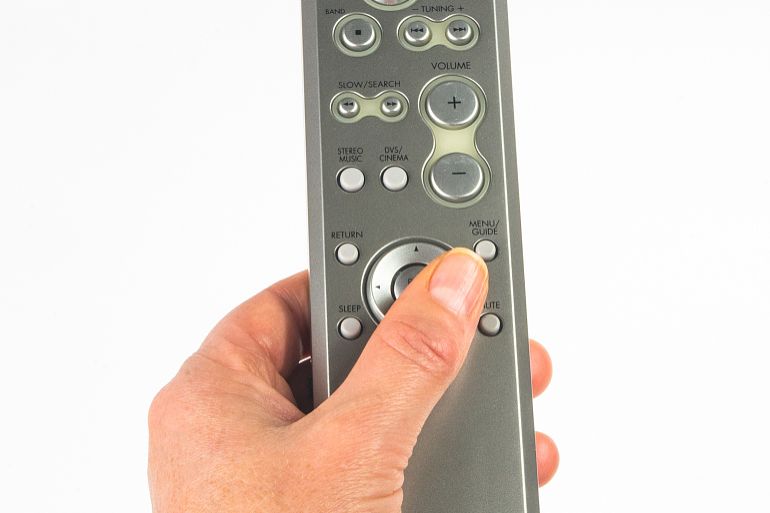
第一派,是“老江湖”红外派。 这招的原理最简单粗暴,就是让你手机顶上那个小小的红外发射孔,代替原来遥控器的发射头。像华为手机自带的“智能遥控”APP就用这技术-3。好处是啥?稳当!不挑网络,就算你家Wi-Fi断了,它照样好使,跟老式遥控器一样,指哪打哪,控制个开关、音量、换台啥的基础操作没问题-3。但缺点也明显,首先你得手机有这功能(现在很多新手机都给省了),其次你得像用真遥控器一样对准电视,最后就是功能比较基础,想用它来打字或者在智能电视界面上精准点选,那就有点费劲了。
第二派,是“新锐高手”网络派(Wi-Fi/蓝牙)。 这才是现在智能电视时代的“主旋律”。甭管你是三星、索尼还是国产主流品牌,只要电视和手机连在同一个Wi-Fi网络下,就有戏。这派的体验可就丰富多了。
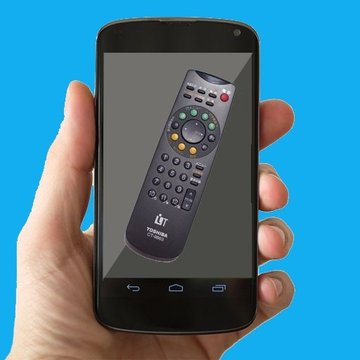
品牌专属派:比如用三星手机和电视的,可以试试 SmartThings 应用,不仅能当普通遥控器,还有个酷炫的“指向遥控”功能,手机屏幕直接变触控板,指指针在电视大屏上想去哪就去哪,选项目别提多快了-1。索尼用户则可以用 BRAVIA Connect 应用,界面那叫一个优雅-5-7。这些官方应用的好处是匹配度高,用起来顺手。
通用豪杰派:如果你家电视品牌比较杂,或者不想下那么多APP,那就轮到万能遥控器APP出场了。应用商店里一搜一大把,像 TVRem、Universal TV Remote 这类,号称能通吃各种品牌-2。它们通常界面做得跟实体遥控器似的,有的还支持语音控制、内置键盘方便打字,甚至能把手机上的照片视频直接“投屏”到电视上-2-6。但这里头水有点深,好多高级功能得开会员,而且兼容性得碰运气,有时候连不上也挺闹心。
所以你看,手机怎么样遥控电视这个事,关键看你家电视是“老古董”还是“新潮人”,再看你手机是“全能选手”还是“偏科生”。搞清楚了门派,选择就简单了。
知道了方法,具体咋操作呢?咱以最常见的通过Wi-Fi连接为例,说个大概流程,你品品:
确认电视联网:首先保证你的智能电视已经接入了家里的Wi-Fi网络。
手机装APP:根据你的电视品牌,去官方应用商店下载对应的遥控APP(如三星SmartThings、索尼BRAVIA Connect),或者下载一款评价不错的通用遥控APP-2-5。
确保同网络:让手机连接上和电视同一个Wi-Fi网络。这是最关键的一步,不同网络下它们谁也找不着谁-2。
打开APP添加设备:启动APP,它一般会自动扫描局域网内的设备,或者在明显位置有个“添加设备”的按钮-1-10。找到你的电视型号,点击连接。
开始操控:连接成功后,手机屏幕上就会出现一个遥控器界面。这时候,你就可以窝在沙发里,用手机完成开关机、换台、调音量、输入文字等各种操作了-10。
整个过程,是不是感觉科技一下子就把生活简化了?再也别傻乎乎地对着电视按键或者满世界找遥控了。
不过啊,有些朋友可能还会遇到些小波折。比如,怎么知道手机遥控有没有真正生效?这里教大家一个检测红外信号的小妙招(如果是红外方式的话):打开手机的相机功能,把遥控器的发射头(或者手机顶部的红外发射孔)对准相机镜头,然后按任意键。如果从相机屏幕里能看到发射头位置有闪烁的白光或紫光,那就说明信号发出去了,好用着呢!这个办法也适用于检查你家传统遥控器是不是坏了-4。
说到底,用手机遥控电视,不仅仅是解决“找不到”的痛点,更是一种体验升级。你想啊,平时回个微信,电视就得静音,现在直接在手机遥控器上就能操作;想在视频网站搜个电影,用手机虚拟键盘打字,比用遥控器一个个字母挪快多了;朋友来家里聚会,分享手机里的照片视频,一键投屏到大电视上,气氛瞬间就起来了-6。这种掌控感和便利,一旦用上就真的回不去了。
网友问题互动
1. 网友“数码小白”问:“看了文章还是有点懵,我手机是iPhone,家里电视是好几年前的海信智能电视,不是啥最新型号,能用手机遥控吗?该选哪种方法?”
这位朋友别着急,你的情况非常普遍,完全可以实现!几年前的海信智能电视,只要是能连Wi-Fi的,就属于我们上面说的“网络派”范畴。对于iPhone用户来说,最优解是去App Store尝试下载一些通用的遥控器应用,比如文中提到的 TVRem 或者 Universal TV Remote 等-2。
选择它们的原因是,iPhone本身没有红外发射功能,所以“红外派”的路走不通。而海信可能没有像三星、索尼那样为iPhone提供强大的官方专属APP。通用APP的优势就在于“广撒网”,它们内置了许多品牌电视的遥控代码,很可能就支持你家的老款海信。
操作时,你只需要确保手机和电视连在同一个Wi-Fi下,然后在APP里按照提示添加设备,通常选择电视品牌(海信),再跟着步骤尝试连接即可-2。虽然不一定100%成功(特别是较老的型号),但成功率还是很高的。这绝对是比你满屋子找遥控器更值得一试的方案。先从免费下载、好评多的APP试起,祝你一次成功!
2. 网友“纠结症患者”问:“品牌官方APP和第三方万能APP,到底该选哪个?能不能详细说说优缺点,我好决定。”
哎呀,这个问题问到点子上了,咱详细掰扯掰扯。
品牌官方APP(如三星SmartThings、索尼BRAVIA Connect):
优点:稳定、精准、体验佳。因为是“亲儿子”,所以连接最稳定,功能适配最完整,比如三星的指向遥控、索尼的精致界面,都能完美发挥-1-5。通常无广告,也不会额外收费。
缺点:局限性大。只能控制对应品牌(甚至限定新型号)的设备-1-5。如果你家还有别的品牌的盒子、音响,那就抓瞎了,得再装别的APP。
第三方万能APP(如TVRem、八爪鱼遥控):
优点:“一个打十个”,功能花哨。目标是兼容尽可能多的品牌,一个APP就想搞定全家电器-2-6。而且往往集成投屏、键盘输入、手势控制等附加功能,玩法多-6。
缺点:稳定性看缘分,可能有广告或付费墙。兼容性号称很广,但具体到你家的某款设备,可能某些键位不灵或连接不上。另外,很多好用的高级功能需要付费订阅或观看广告才能使用-2。
怎么选? 给你个建议:优先尝试官方APP。如果你的设备是单一品牌,且型号较新,官方APP绝对是首选,省心。如果你家设备品牌杂,或者官方APP体验不好,再下个口碑好的第三方APP作为补充和备选。很多时候,两者并不冲突,可以并存。
3. 网友“爱较真”问:“都说要连同一个Wi-Fi,那如果我家用的是电视直接连网线,手机连Wi-Fi,这算同一个网络吗?还能控制吗?”
佩服你的仔细劲儿!这是个很好的技术问题。答案是:通常情况下,可以控制,但前提条件更严格一些。
“同一个网络”准确来说,是指手机和电视要在同一个局域网(LAN)内。绝大多数家庭环境下,无论设备是通过Wi-Fi无线接入,还是通过网线(以太网)插入路由器,只要它们都连接在同一台路由器(或由同一台主路由器管理的交换机)下,那么它们就处于同一个局域网内。这时,手机App发出的控制信号,是完全可以通过路由器转发到有线连接的电视上的。
但是,这里有几个关键点容易出问题:
路由器设置:有些路由器为了“安全”或“功能隔离”,会设置“AP隔离”或“客户端隔离”功能,这个功能会阻止连接在同一个路由器下的不同设备之间互相访问。如果开了这个,那就真连不上了,需要进入路由器管理后台关闭此功能。
网络结构复杂:如果你家用了多个路由器级联或者用了特殊的网络方案(如Mesh组网、企业级VLAN划分),配置不当可能导致有线设备和无线设备不在同一个网段,这时就需要更专业的网络知识来调整设置了。
所以,在你说的这种“有线+无线”的情况下,建议先尝试连接。如果连不上,第一个排查点就是去查查路由器的设置里有没有“隔离”相关的选项。普通家庭没动过这些设置的话,直接用的成功率其实很高。